

728x90
반응형
SMALL
[개요]
- 테스트 목적으로 내부망 생성, NAT 구축을 하는 것은 매우 까다롭습니다. Window Server에서 Router 기능을 사용하도록 설정한다면 간편하게 사용할 수 있습니다.
[Windows Server Router 설치 및 NAT 구성]
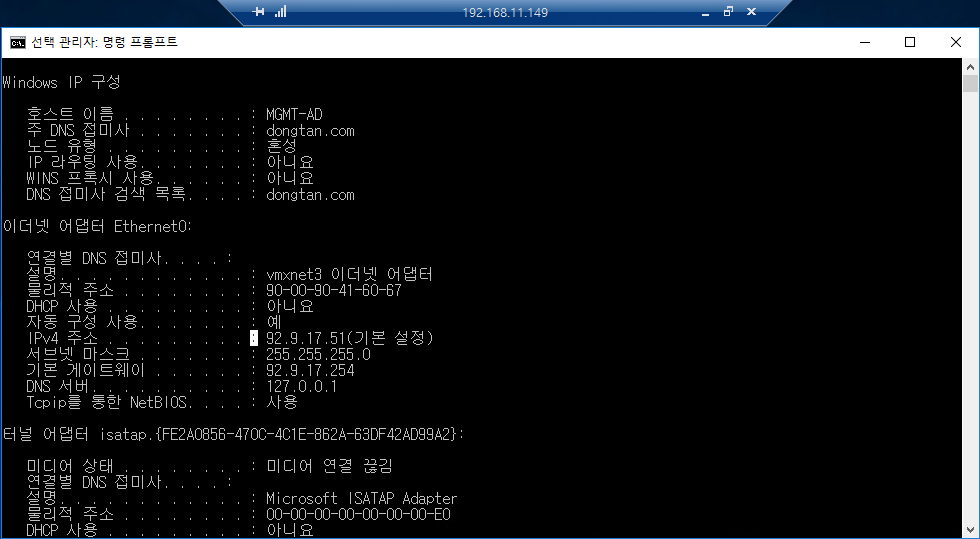
- 먼저 Router로 사용하려는 VM에 내부망(Private)과 외부망(Public) 이 각각 존재해야 합니다. 본 가이드에서 사용한 네트워크 정보는 아래와 같습니다.
- 이제 라우터 기능을 설치해주도록 합니다.
Router로 설정할 Windows Server를 선택한 후, 역할 및 기능 관리 추가를 선택합니다.
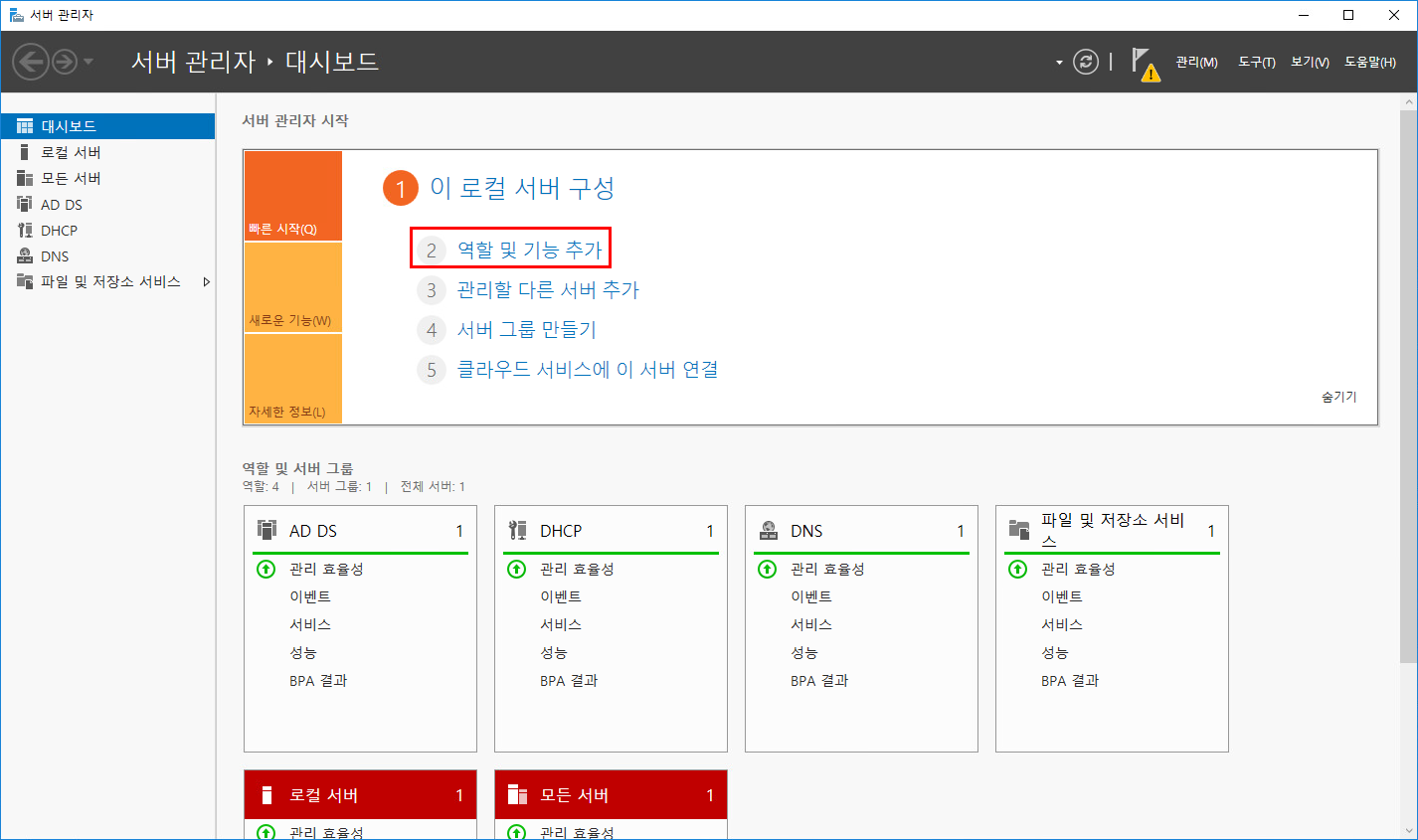
- 설치할 서버 역할로 원격 액세스를 선택합니다.

- 역할 서비스로 라우팅을 선택합니다.

- 역할 설치를 마무리하여 줍니다.
- 라우팅 서비스 설치가 완료되었다면, 라우팅 및 원격 액세스를 실행하여 줍니다.
- 해당 VM 이름을 우클릭한 후 라우팅 및 원격 액세스 구성 및 사용을 선택합니다.
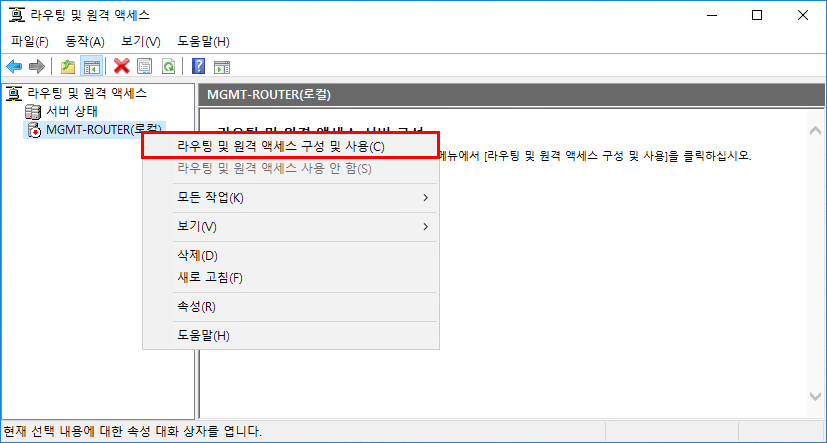
- 라우팅 및 원격 액세스 서버 설치 마법사가 뜨게 됩니다.
구성으로 NAT를 선택하여 줍니다.

- 인터넷에 연결할때 사용할 네트워크 인터페이스를 선택하여 줍니다.

- 마침을 눌러 NAT를 사용하도록 구성을 완료합니다.

[포트 포워딩]
좀 더 원활하게 사용하기 위해서 원격 데스크톱 연결(mstsc)을 통해 내부망에 연결하고 싶을 수 있습니다. 이경우 포트포워딩을 사용해서 연결해주어야 합니다. 이를 구성하는 방법은 다음과 같습니다.
- 인터넷이 연결되어 있는 public 네트워크를 우클릭하고, 속성을 선택합니다.

- 서비스 및 포트 탭 --> 추가 를 선택합니다.
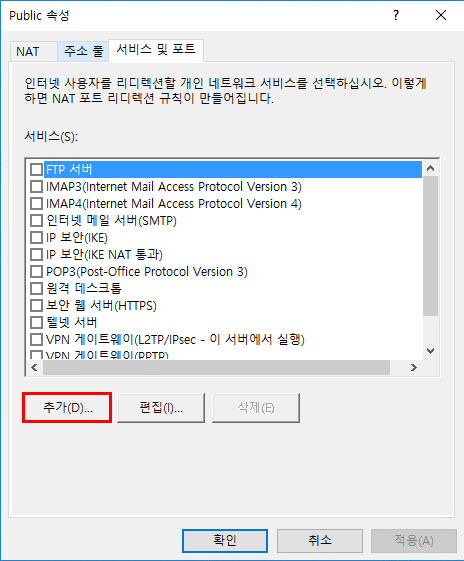
- 설정값을 입력한 후 서비스를 추가하여 줍니다.
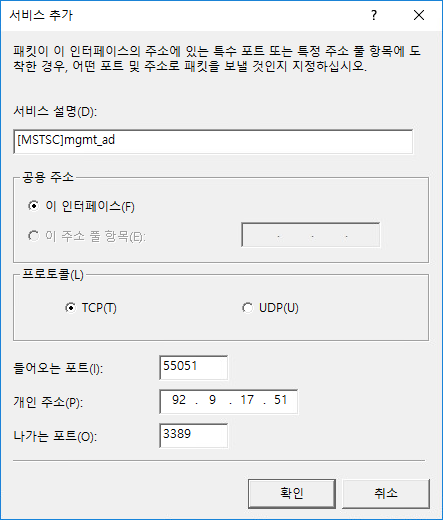
- 들어오는 포트로 사용하지 않는 적절한 포트를 입력하여 줍니다.
- 개인 주소에 원격접속 하려는 VM의 IP를 입력하여 줍니다.
- 나가는 포트로 적절한 포트를 입력하여 줍니다. 예시에서는 mstsc에서 사용하는 포트값을 입력하였습니다.
- 라우터의 Public IP : 들어오는 포트 를 통해 해당 VM에 원격 접속할 수 있는 것을 확인할 수 있습니다.
728x90
반응형
LIST